So erstellen Sie Newsletter2Go-Kontakte beim Erstellen eines neuen Leads von Pro Pipe Lines
Verschwenden Sie keine Zeit damit, Ihre Newsletter2Go-Kontakte manuell zu aktualisieren oder zu erstellen, wenn Sie eine neue Pro Pipe Lines-Lead erstellt haben. Automatisieren Sie die Erstellung und Aktualisierung von Ihren Interessenten und Kunden mit der Verbindung zwischen Pro Pipe Lines und Newsletter2Go über Zapier.
Bevor Sie beginnen, stellen Sie sicher, dass Sie Konten auf Zapier, propipelines.com und Newsletter2Go haben.
Wenn Sie noch kein Konto bei propipelines.com haben, klicken Sie hier, um eine KOSTENLOSE Testphase zu starten.
Wenn Sie noch kein Newsletter2Go-Konto haben, klicken Sie hier, um eine KOSTENLOSE Testphase zu starten.
Wenn Sie noch kein Zapier-Konto haben, klicken Sie hier, um eine KOSTENLOSE Testphase zu starten.
Loslegen!
Verbinden Sie Ihr TRIGGER App-Konto und konfigurieren Sie den Trigger
Melden Sie sich in Ihrem Zapier-Konto an und klicken Sie auf die Schaltfläche MAKE A ZAP! ganz oben, um zu einer neuen Seite zu gelangen:

1.die App auswählen:propipelines.com
2. Als Trigger wählen Sie: New Lead
3. Verbinden Sie Zapier mit Ihrem Pro Pipe Lines-Konto,

4. Optionen bearbeiten: Wählen Sie den Namen des Schritts aus, der das Ereignis auslöst, und benennen Sie das Ereignis
5. Testen Sie den Schritt, indem Sie in Ihrem Konto propipelines.com einen neuen Lead erstellen und verschieben Sie es auf den zuvor ausgewählten Schritt.
Verbinden Sie Ihr ACTION App-Konto und richten Sie die Aktion ein
1. die Action-App auswählen: Newsletter2go
2. Als Aktion wählen Sie: Create a New Recipient
3. Verbinden Sie Zapier mit Ihrem Newsletter2Go-Konto, indem Sie Ihre E-Mail-Adresse und Ihr Kenntwort eingeben
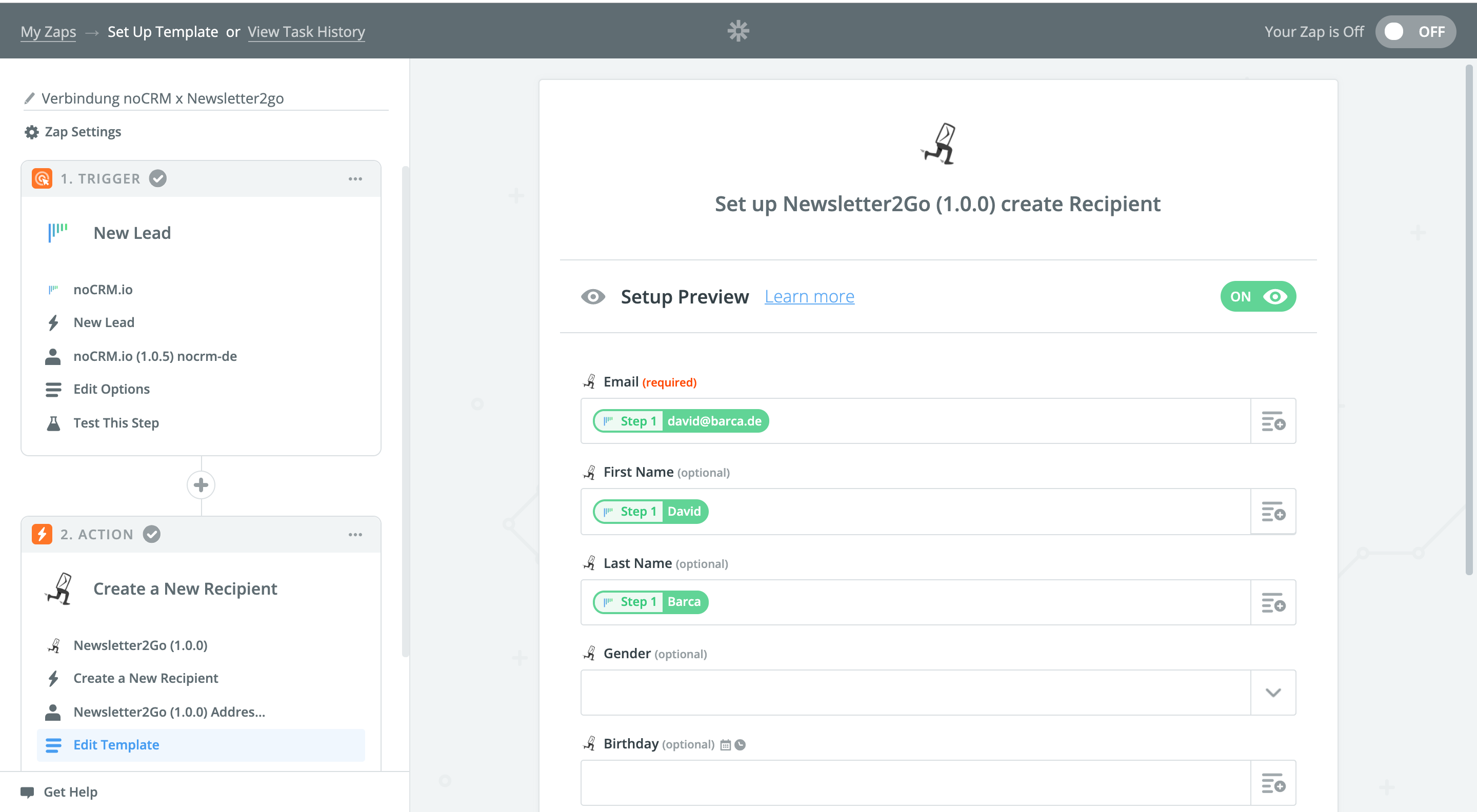
4. Bearbeiten Sie die Vorlage, um Ihre Newsletter2Go-Kontakt konfigurieren.
Wählen Sie basierend auf dem zuvor getesteten Lead die Felder aus, in denen Newsletter2Go bei jeder Erstellung eines neuen Leads Informationen abrufen soll. Nur den Feld "Email" ist erforderlich
5. Testen und benennen Sie Ihren Zap!