Xero ist eine weltweit führende Online-Buchhaltungssoftware, die für kleine Unternehmen entwickelt wurde, um Rechnungen, Bankabstimmungen, Buchhaltung und mehr zu verwalten.
Die Verbindung von Xero mit propipelines.com verbessert Ihren Vertriebs-Workflow weiter und stellt sicher, dass Ihr Buchhaltungsteam die benötigten Vertriebsinformationen erhält.
Erste Schritte
Verbinden Sie Ihr propipelines.com-Konto mit Ihrem Xero-Konto
Um zu starten, benötigen Sie ein Xero-Konto. Wenn Sie noch kein Konto haben, können Sie auf der Xero-Website ein kostenloses Testkonto einrichten.
Wenn Sie bereits eine haben, melden Sie sich in Ihrem Konto propipelines.com an. Gehen Sie in das Admin Panel und wählen Sie dann die Xero-Integration.
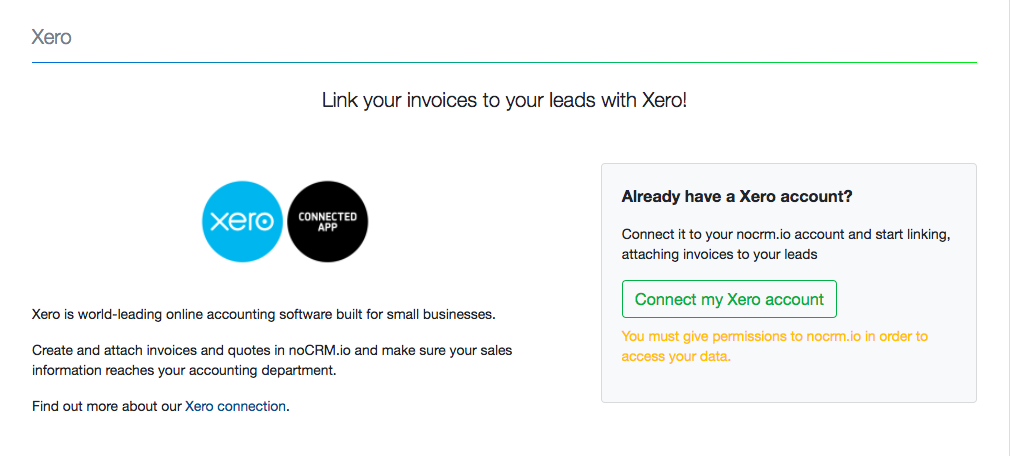
Starten Sie die Integration, indem Sie auf Mein Xero-Konto verbinden klicken und dann Ihre Konto-Anmeldedaten auf der Xero-Anmeldeseite eingeben.
Erstellen und Anhängen einer Rechnung an einen Lead
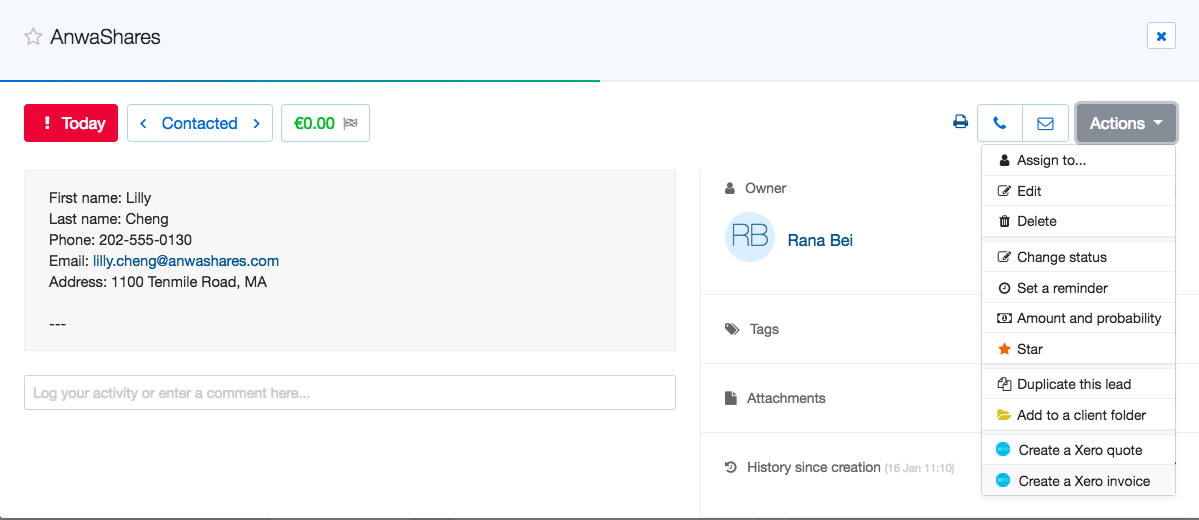
- Suchen Sie Ihren Lead und klicken Sie auf das Menü Aktionen, um "Xero-Rechnung erstellen" auszuwählen.
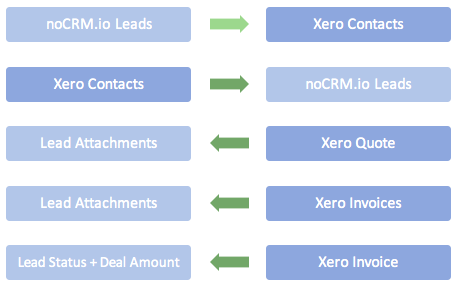
Wenn der Lead in Ihrem Xero-Konto nicht vorhanden ist, können Sie den Kontakt entweder automatisch oder manuell erstellen.
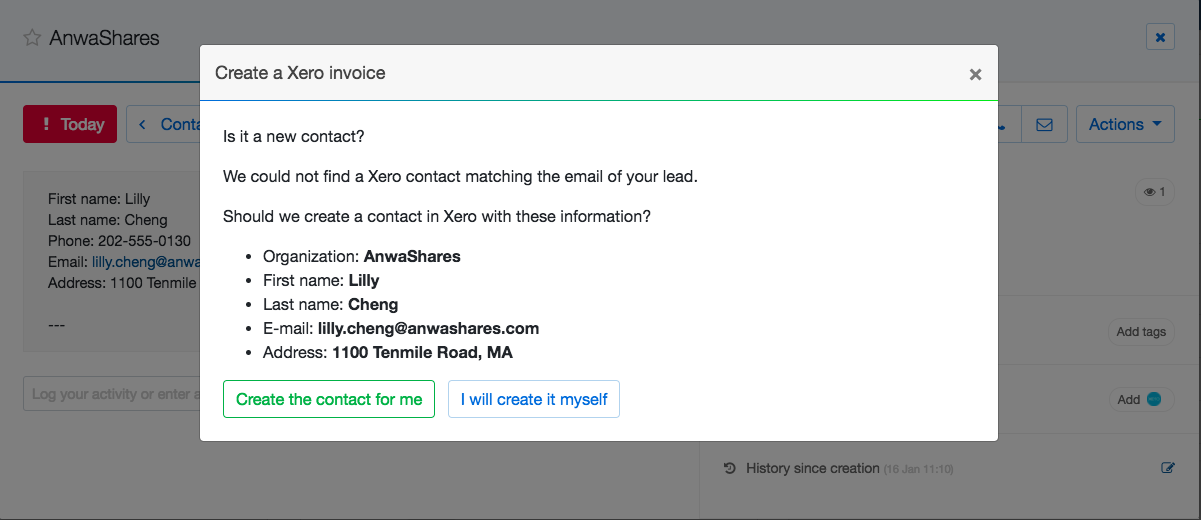
Wenn der Lead bereits im System vorhanden ist, werden Sie zu Ihrem Xero-Konto umgeleitet, um die Rechnungsdetails hinzuzufügen
Sobald die Rechnung gespeichert/genehmigt ist, wird der Lead automatisch an Ihren Lead angehängt, sobald Sie die Seite aktualisieren.
Wenn die Rechnung an den Lead angehängt wird, wird der Lead-Betrag aktualisiert und der Status automatisch auf GEWONNEN geändert.
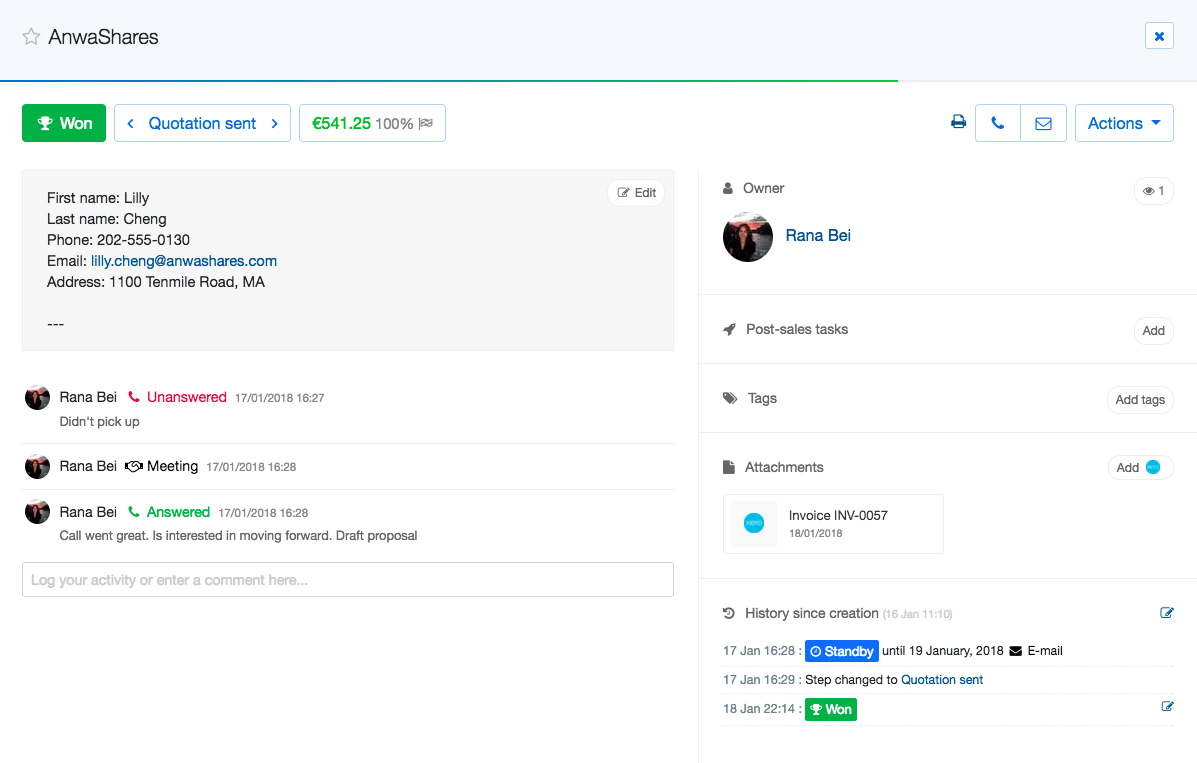
Für den Fall, dass unser System die Rechnung nicht automatisch an Ihren Lead angehängt hat, verwenden Sie den Lead Clipper , um die Rechnung an den entsprechenden Lead anzuhängen.
Eine bestehende Rechnung an einen bestehenden Lead anhängen
- Verbinden Sie Ihr Pro Pipe Lines-Konto mit Ihrem Xero-Konto
- Installieren Sie den Lead Clipper in der Browserleiste.
- Navigieren Sie zu Ihrem Xero-Konto und wählen Sie eine Rechnung aus, die Sie anhängen möchten
- Klicken Sie auf die Schaltfläche +Lead installiert. Es wird ein neues Pop-up mit einer Liste von Leads angezeigt, die dem Xero-Kontakt entsprechen, oder ein Link zum Erstellen eines neuen Leads, an den die Rechnung angehängt werden kann.
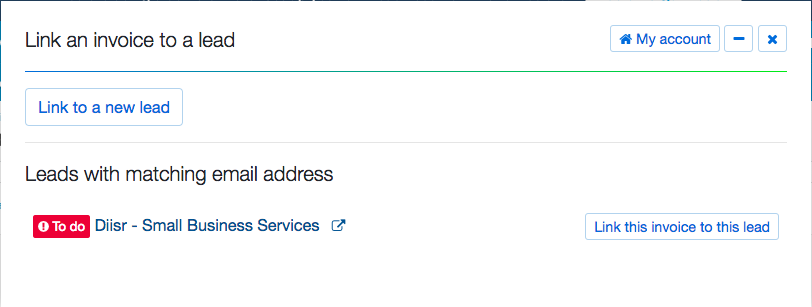
Sie können die gesuchte Lead nicht finden?
Prüfen Sie, ob die Lead-Felder oder die Beschreibung dieselbe E-Mail wie der Kontakt in Xero enthalten. Wenn nicht, ändern Sie den Lead und fügen Sie die E-Mail-Adresse hinzu. Sie sollten dann in der Lage sein, die Xero-Rechnung an den Lead anzuhängen.
Erstellen eines Leads aus einem bestehenden Xero-Kontakt
- Installieren Sie den Lead Clipper in der Browserleiste.
- Melden Sie sich bei Ihrem Xero-Konto an und gehen Sie auf die Seite Kontakte
- Wählen Sie Ihren Xero-Kontakt aus und klicken Sie auf die Schaltfläche +Lead installiert. Es wird ein neues Pop-up mit der Option Neuen Lead erstellen angezeigt. Nach der Auswahl werden die Informationen aus dem Xero-Kontakt extrahiert und der Beschreibung des Lead hinzugefügt.
Erstellen Sie ein Xero-Angebot aus propipelines.com
- Sobald die Integration zwischen Xero und propipelines.com aktiviert ist, können Sie ganz einfach Xero-Angebote für Ihre Leads hinzufügen oder erstellen
- Finden Sie das Lead und klicken Sie auf das Menü Aktion.
- Wählen Sie "Ein Xero-Angebot erstellen".
- Wenn der Lead in Ihrem Xero-Konto nicht existiert, können Sie wählen, ob Sie den Kontakt automatisch oder manuell erstellen möchten.
- Wenn der Lead bereits im System vorhanden ist, werden Sie zu Ihrem Xero-Konto umgeleitet, um die Angebotsdetails hinzuzufügen
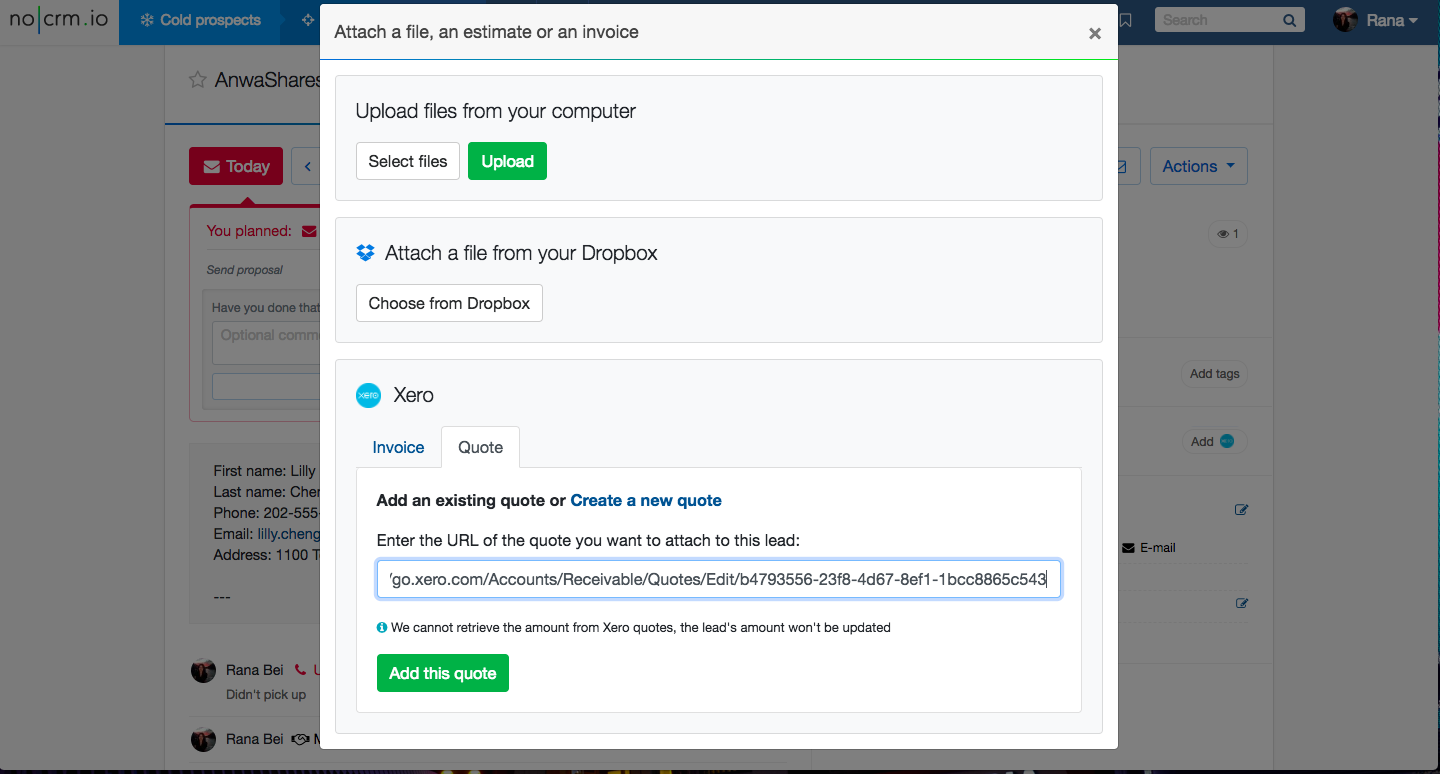
- Sobald Sie das Angebot erstellt haben, speichern und kopieren Sie die Xero-Angebots-URL und navigieren Sie zurück zu Ihrem propipelines.com-Lead
- Klicken Sie auf den Button Add im Abschnitt Attachments und wählen Sie die Registerkarte Xero Zitat, um die zuvor kopierte URL einzufügen