O que é um gatilho manual e como configurá-lo para enviar e-mails tipo via Zapier
O gatilho manual te permite desencadear e executar ações usando outros aplicativos através do Zapier.com, a partir do menu de Ações de um lead dentro no crm.io. Em vez de automatizar as tarefas entre as apps quando um lead alcança certa etapa de venda ou status, desencadeia a ação manualmente. Você que tem o controle.
Suponhamos que você quer enviar um email de seguimento para um lead, sem ter que entrar na sua conta de email e ter que redigir toda a informação de novo. Graças ao gatilho manual, você pode criar modelos de emails dentro do Zapier e enviá-los a qualquer lead diretamente a partir do menu de ações dos leads em um só clique.
Para mais informação sobre o menu de Ações dos Leads, clique aqui.
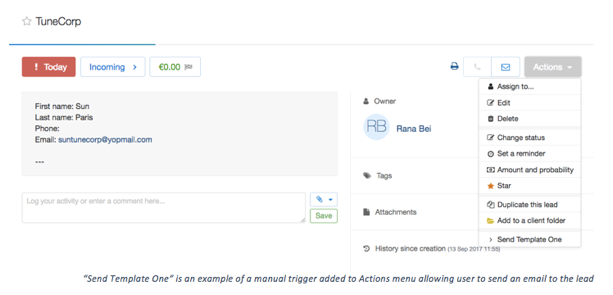
Comecemos com o tutorial passo a passo de como criar um gatilho manual para enviar emails aos seus leads passando pelo Gmail:
I. Conectar a app que provoca a ação e criar o gatilho
Conecte-se à sua conta Zapier.com. Se não tiver uma conta, pode criá-la aqui.

Clique no botão MAKE A ZAP! e será redirecionado para outra página:

- Escolha a app que provoca a ação: propipelines.com
- Escolha o gatilho: Manual Lead (lead manual)
- Conecte a sua conta propipelines.com:
- - colocando o link da sua conta (https://NOMEDACONTA.propipelines.com)
- - colocando a chave API (entre na sua conta propipelines.com > Admin > Webhooks e API > API Keys e depois clique em Criar chave API e coloque um nome.)

- Coloque um nome - Este será o nome do gatilho que aparecerá no menu de Ações de seus leads.
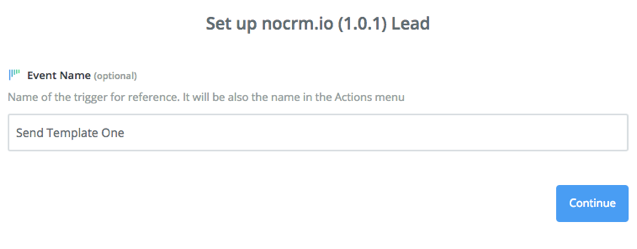
- Fetch & Continue. Verifique que criou um lead recentemente na sua conta, ou crie um novo lead.
II. Conectar a app de ação e criar a ação
- Escolha a app de ação: Gmail
- Escolha a ação: Enviar Email
- Conecte o Zapier à sua conta Gmail
- Edite o modelo para para criar o seu email do Gmail
- - Seguindo o lead criado anteriormente, selecione os campos que quiser que o Gmail use para capturar informação e preparar o email personalizado no campo Body.

- - Seguindo o lead criado anteriormente, selecione os campos que quiser que o Gmail use para capturar informação e preparar o email personalizado no campo Body.
- Teste, e já está!
Atenção!: O gatilho manual só existe na versão Expert da propipelines.com.