Como criar workflows para aumentar a produtividade
Criar muitos zaps permite controlar o ciclo de vendas sem ter que passar de uma app para a outra. Seja transformando prospectos em leads, gerenciando leads, ou para ter a certeza que a transição pós venda é bem feita. Automatizar os workflows elimina as tarefas manuais repetitivas e permite ganhar tempo.
Neste tutorial veremos como guardar os pedidos de contato que entram pelo Wufoo como novos leads dentro da propipelines.com, atualizar os dados do lead na MailChimp e depois enviar um email à medida do Gmail. Tudo isso, automaticamente.
O único que você precisa é ter contas nas apps Wufoo, Gmail, no crm.io e Zapier.
Se não tiver uma conta no crm.io, clique aqui.
Como fazer, passo a passo:
Conectar a app que provoca a ação e criar o gatilho
Conecte-se à sua conta Zapier.com. Se não tiver uma conta, pode criá-la aqui.

Clique no botão MAKE A ZAP! e será redirecionado para outra página:

- Escolha a app que provoca a ação: Wufoo
- Escolha o gatilho: New Entry
- Conecte o Zapier à usa conta Wufoo indicando o seu email e senha e nome da sua conta Wufoo.
- Configure o Wufoo selecionando o formulário que quiser usar para criar novos leads
- Prove o Zap para verificar que está tudo ok.
Conectar a 1a app de ação e criar a ação
- Escolha a 1a app de ação: propipelines.com
- Escolha a ação: Create Lead* (criar lead)
- Conecte o Zapier à sua conta propipelines.com
- - colocando o link da sua conta (https://NOMEDACONTA.propipelines.com)
- - colocando a chave API (entre na sua conta propipelines.com > Admin > Webhooks e API > API Keys e depois clique em Criar chave API e coloque um nome.)

- Edite o modelo para para configurar o seu lead no propipelines.com
- - Em função do formulário de contato usado no passo anterior, selecione os campos que quiser que o propipelines.com use para criar novos leads.
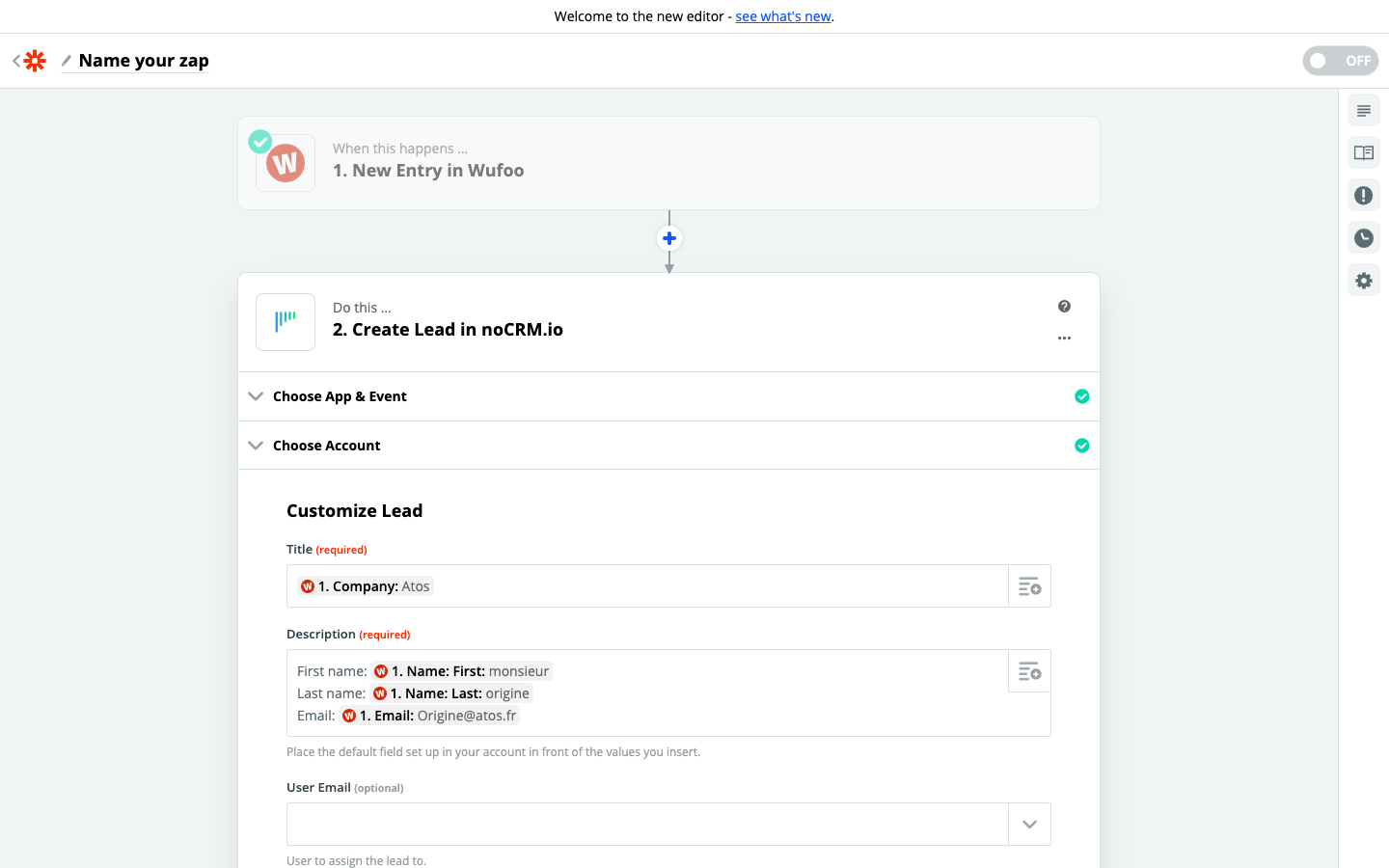
- - Em função do formulário de contato usado no passo anterior, selecione os campos que quiser que o propipelines.com use para criar novos leads.
- Prove, e já está!
Conectar a 2a app de ação e criar a ação
- Escolha a 2a app de ação: MailChimp 2.Escolha a ação: Add/Update Subscriber
- Conecte o Zapier à sua conta MailChimp indicando o seu login e senha
- Edite a planilha para criar um novo contato MailChimp
- Escolha em que lista quer adicionar ou atualizar o contato.
- - Em função dos campos Wufoo, selecione os campos que quer que o MailChimp utilize.
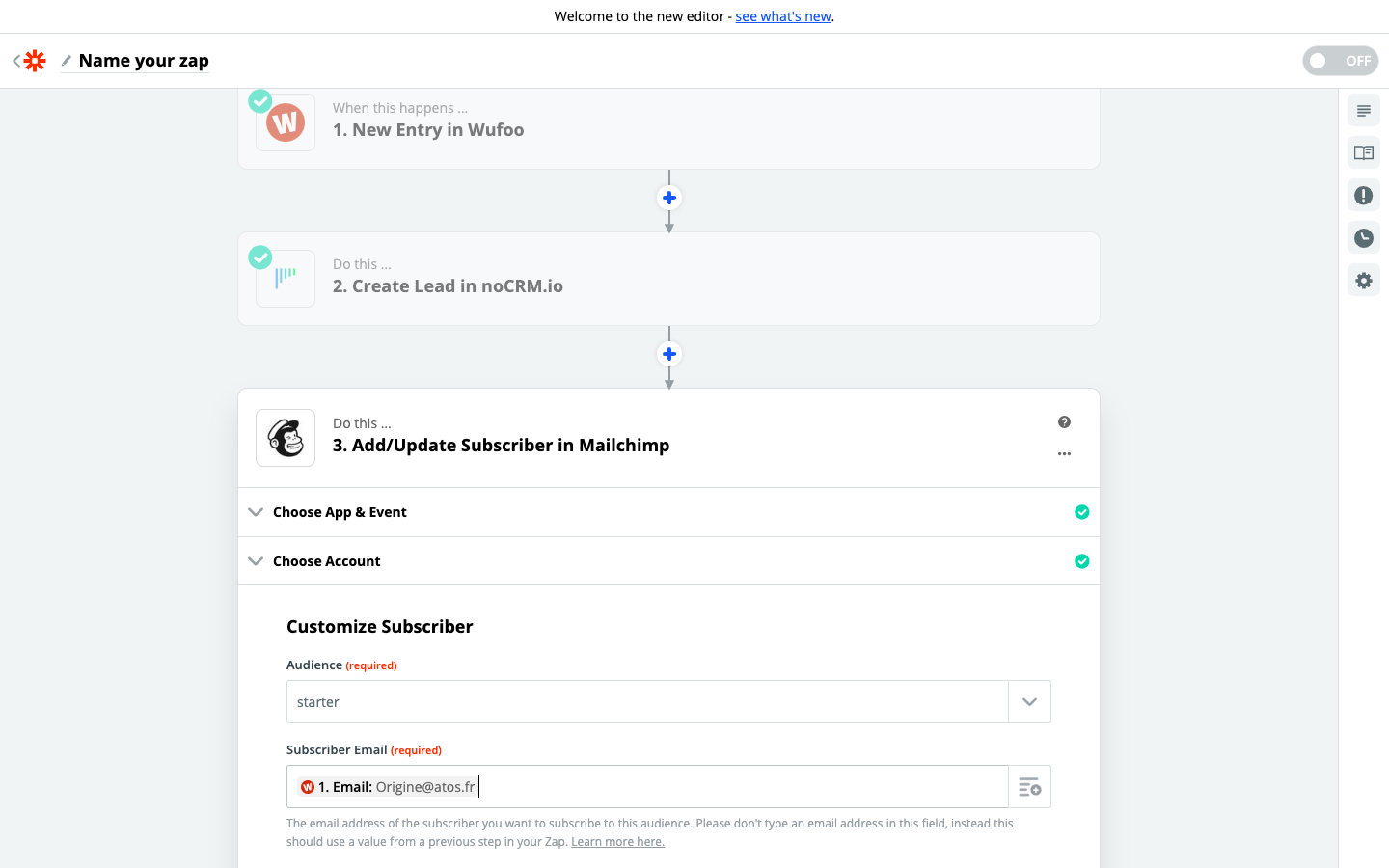
- - Em função dos campos Wufoo, selecione os campos que quer que o MailChimp utilize.
- Prove, e já está!
Conectar a 3a app de ação e criar a ação
- Escolha a app de ação: Gmail
- Escolha a ação: Send Email (enviar email)
- Conecte o Zapier à sua conta Gmail
- Edite a planilha para criar o seu email do Gmail
- - Em função dos campos Wufoo, selecione os campos que quer que o Gmail use para capturar informação e preparar o email personalizado no campo Body.
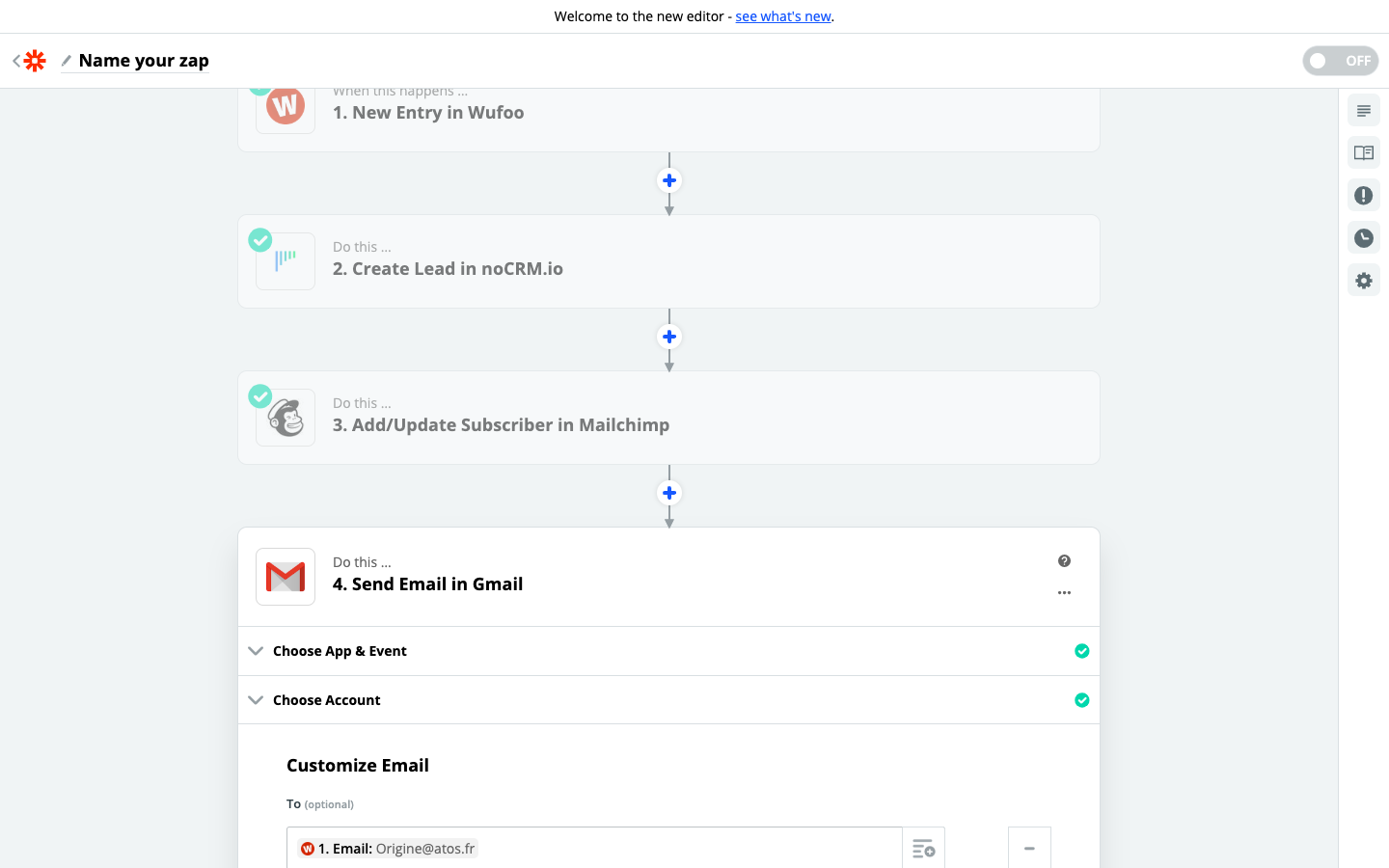
- - Em função dos campos Wufoo, selecione os campos que quer que o Gmail use para capturar informação e preparar o email personalizado no campo Body.
- Prove, e já está!