Creare dei Workflow per Aumentare la Produttività
Creare dei workflow multi-zap permette di tenere sotto controllo l'interro ciclo di vendita senza passare da un'app ad un'altra. Quando trasformi un prospect in opportunità commerciale, la gestisci, la fai evolvere, l'assegni. Creare un workflow permette di automatizzare quei task ed elimina le ripetizioni manuali, gli sprechi di tempo.
In questo tutorial:
1) Collegheremo un modulo Wufoo a propipelines.com per creare in automatico nuove opportunità commerciali
2) Che aggiungeremo ad una lista di diffusione MailChimp
3) Ed invieremo a queste nuove opportunità delle mail personalizzate da Gmail
Basta configurare i tuoi account Gmail, propipelines.com, MailChimp, Wufoo e Zapier.
Se non hai ancora creato il tuo account propipelines.com, clicca qui per iniziare la prova GRATUITA.
Se non hai ancora creato il tuo account MailChimp, clicca qui per crearne uno GRATUITO.
Se non hai ancora creato il tuo account Zapier, clicca qui per iniziare la prova GRATUITA.
Se non hai ancora creato il tuo account Wufoo, clicca qui per crearne uno GRATUITO.
Iniziamo
Collega l'Account dell'App TRIGGER e Imposta il Trigger
Accedi al tuo account Zapier e clicca sul tasto MAKE A ZAP! in cima alla pagina, che ti porterà su questa pagina:

1. Seleziona l'App Trigger: Wufoo
2. Seleziona il Trigger: New Entry
3. Collega Zapier al tuo account Wufoo inserendo il login e il nome dell'account
4. Imposta il form Wufoo selezionando i campi
5. Fa un test per controllare il buon funzionamento di questo Step
Collega l'Account dell'App dell'ACTION e Configura la Prima Azione
1. Seleziona l'App dell'Action: propipelines.com
2. Seleziona un'Action: Create Lead
3. Collega Zapier al tuo account propipelines.com se non l'hai ancora fatto

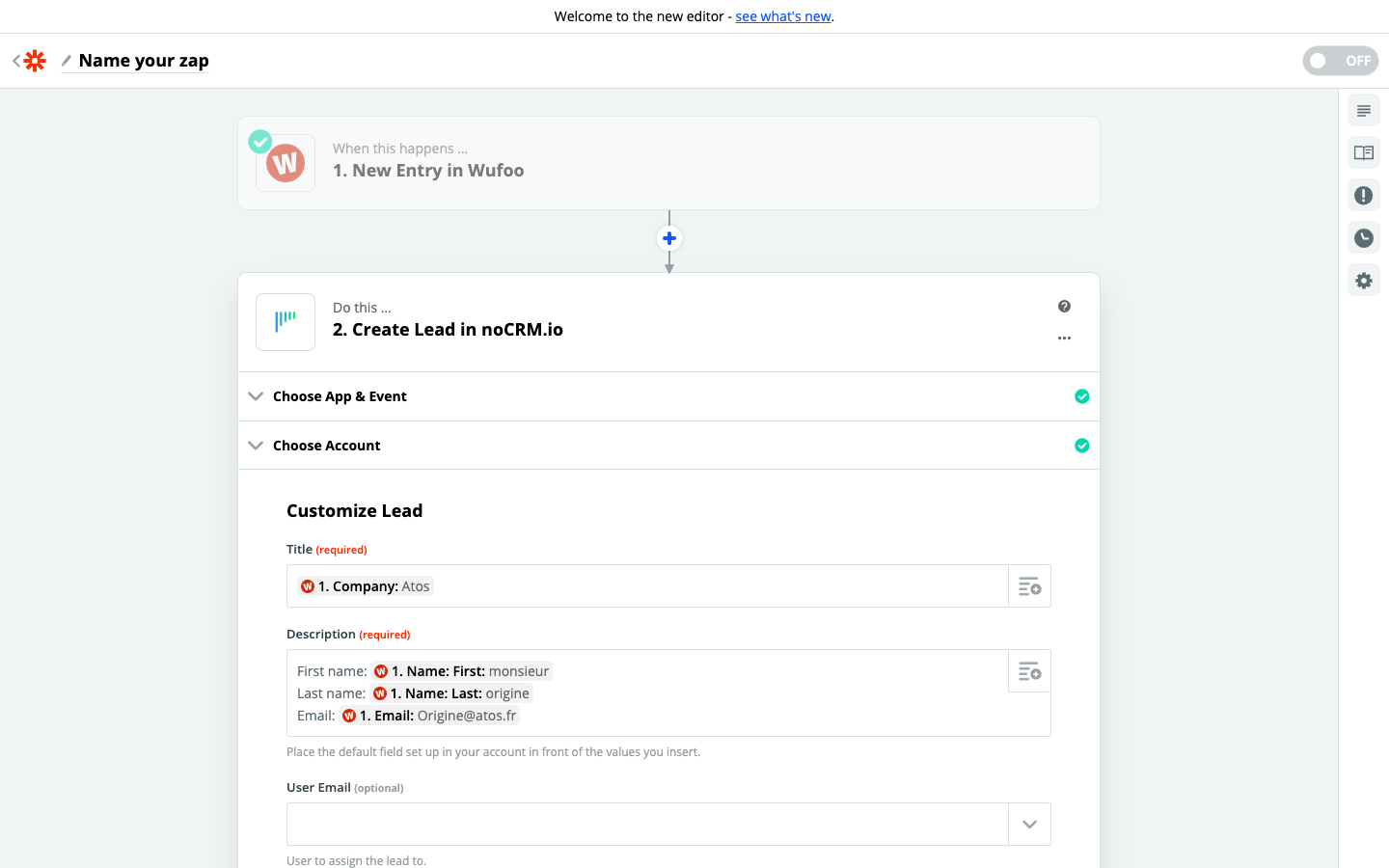
4. Modifica il Template per settare la struttura dell'opportunità commerciale all'interno di propipelines.com
Sulla base del form testato prima, seleziona i campi che serviranno a propipelines.com per recuperare le informazioni ogni volta che una persona compilerà il modulo
5. Fa un test per controllare il buon funzionamento di questo Step
Collega l'Account dell'App dell'ACTION e Imposta la Seconda Azione
1. Seleziona l'App dell'Action: MailChimp
2. Seleziona l'Action: Add/Update Subscriber
3. Collega Zapier al tuo account MailChimp facendo l'accesso
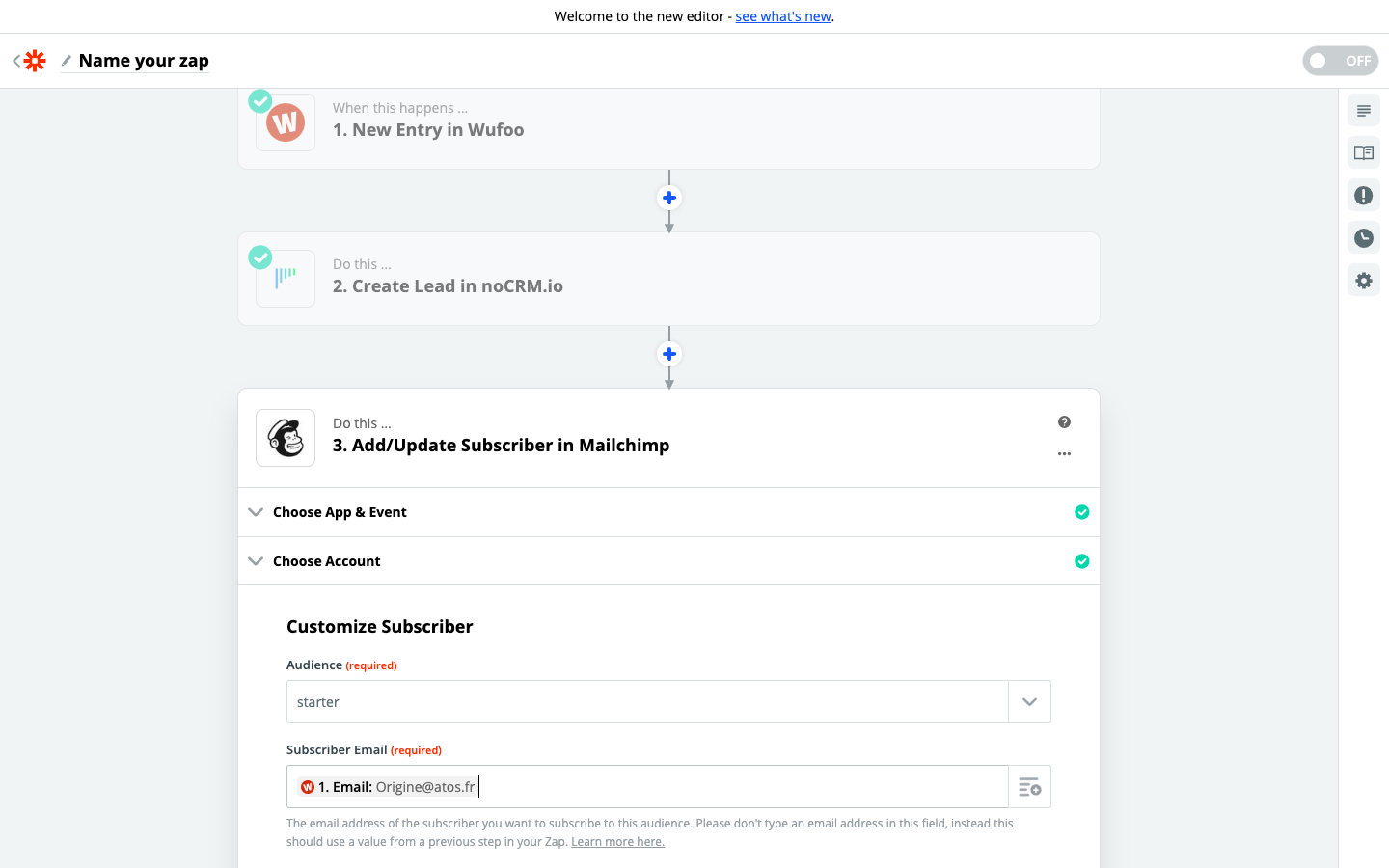
4. Modifica il Template per impostare la struttura dei tuoi Abbonati MailChimp e seleziona la lista di diffusione in cui vuoi aggiungerli
In base ai dati raccolti all'interno di Wufoo, seleziona i campi che serviranno a MailChimp per recuperare le informazioni ogni volta che una nuova persona compilerà il modulo.
6. Fa un test per controllare il buon funzionamento di questo Step.
Collega l'Account dell'App dell'ACTION ed Imposta la Terza Azione
1. Seleziona l'App Action: Gmail
2. Seleziona l'Action: Send Email
3. Collega Zapier al tuo account Gmail
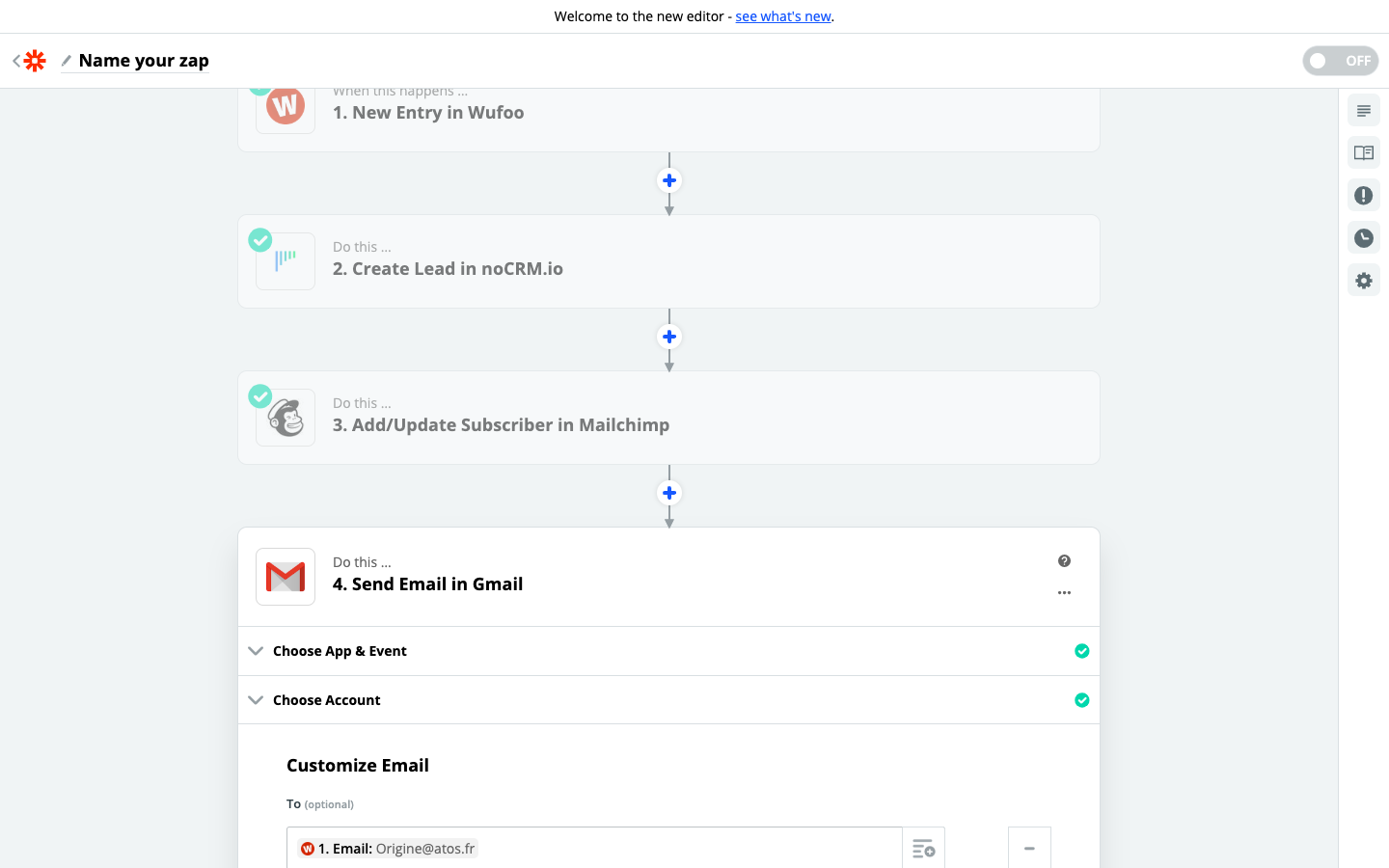
4. Modifica e personalizza il Template Gmail per impostarlo come vuoi
In base a quello che è stato fatto con Wufoo, seleziona i campi che serviranno a Gmail per recuperare le informazioni e personalizzare la mail
5. Fa un test per controllare il buon funzionamento di questo Step e se tutto funziona, sei apposto!