Synchronisez votre compte propipelines.com avec votre calendrier habituel
L'un des objectifs de no CRM.io is est de s'assurer que vous ne passez jamais à côté d'une opportunité d'affaire. Avoir les rappels que vous définissez dans Pro Pipe Lines dans votre calendrier habituel est donc essentiel.
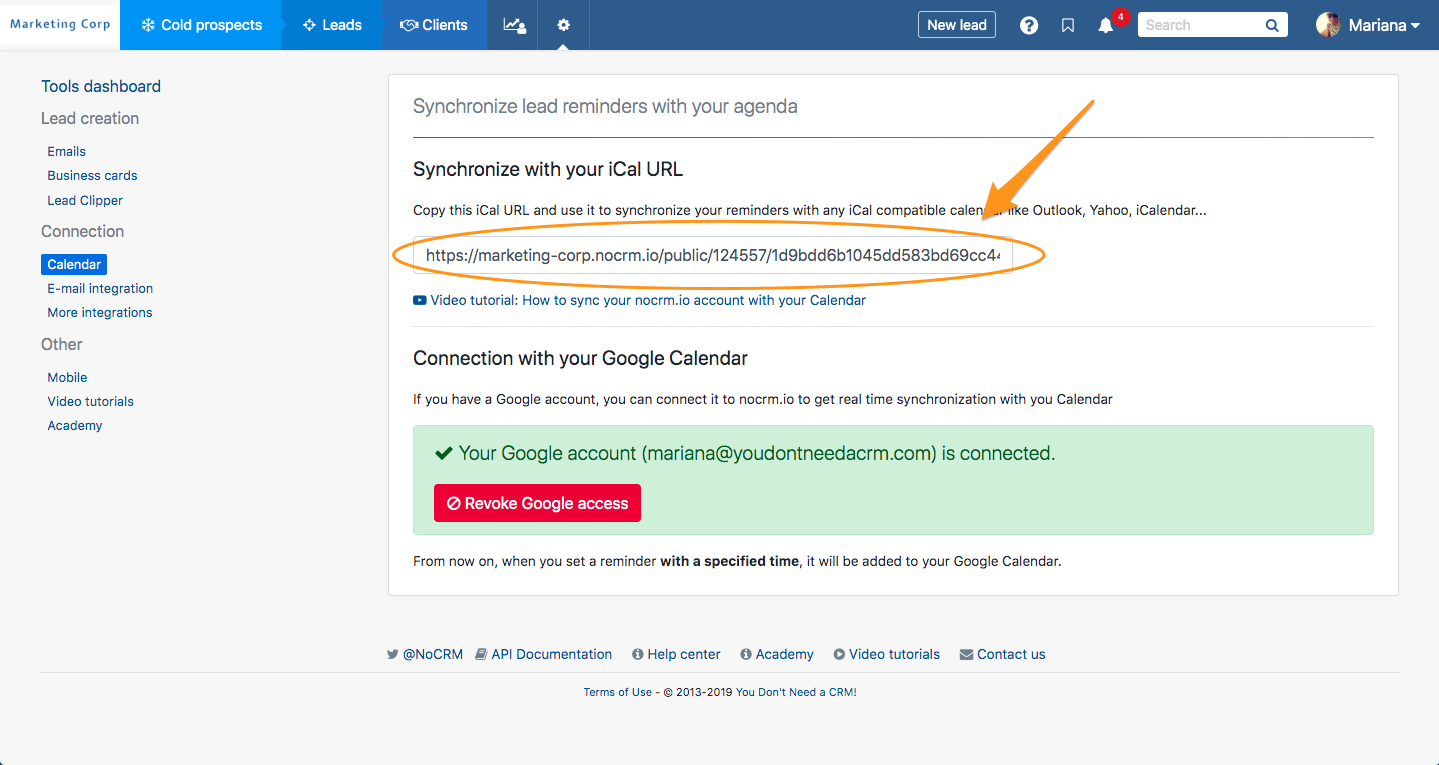
Comment procéder ? Facile. Rentrez dans le menu Outils > Calendrier de votre compte Pro Pipe Lines et choisissez la manière de faire le lien en fonction du calendrier que vous utilisez. Notez que la synchronisation doit être faite par tous les utilisateurs d'un compte.
Une fois la connexion réalisée, testez-la en passant le status d'une opportunité à 'En Attente', avec une date ET heure de rappel.
1. Calendrier Outlook
Si vous utilisez un calendrier Outlook, vous devrez copier le lien iCal et suivre les indications de la vidéo ci-dessous :
2. Calendar de Mac
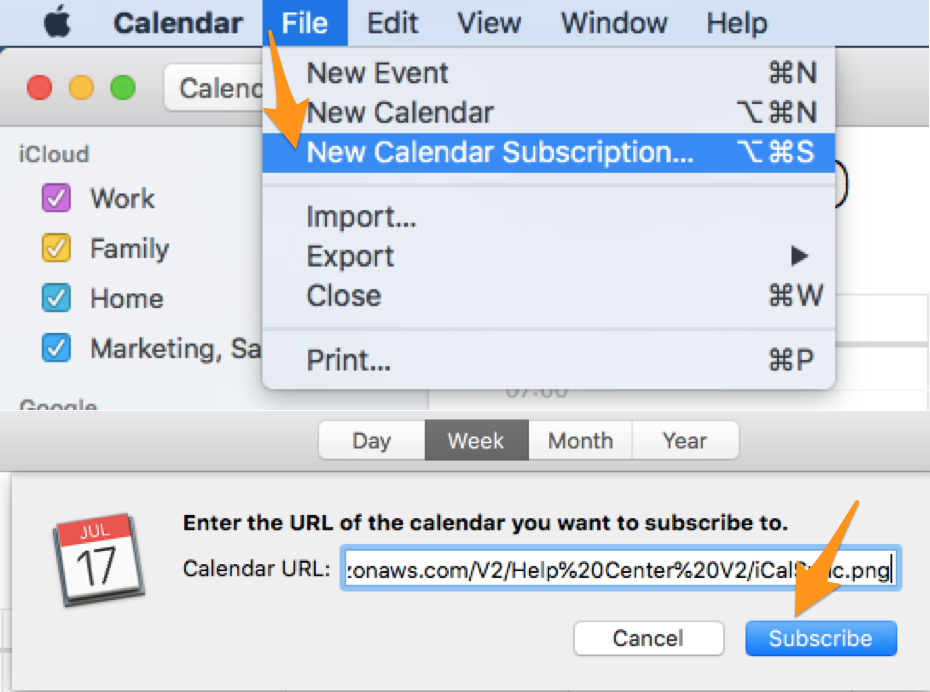
Pour connecter votre compte avec votre Calendar de Mac, copiez le lien iCal, puis suivez les pas ci-après :
- Ouvrez votre Calendar
- Fichier
- Nouveau Calendrier par Internet
- Collez le lien iCal (cmd V)
- Cliquez sur Souscrire
3. Google Calendar
Si vous avez un compte Gmail ou G Suite, cliquez sur le bouton "Connecter mon compte Google" et choisissez le compte Google auquel vous souhaitez connecter. Aussi simple que ça !
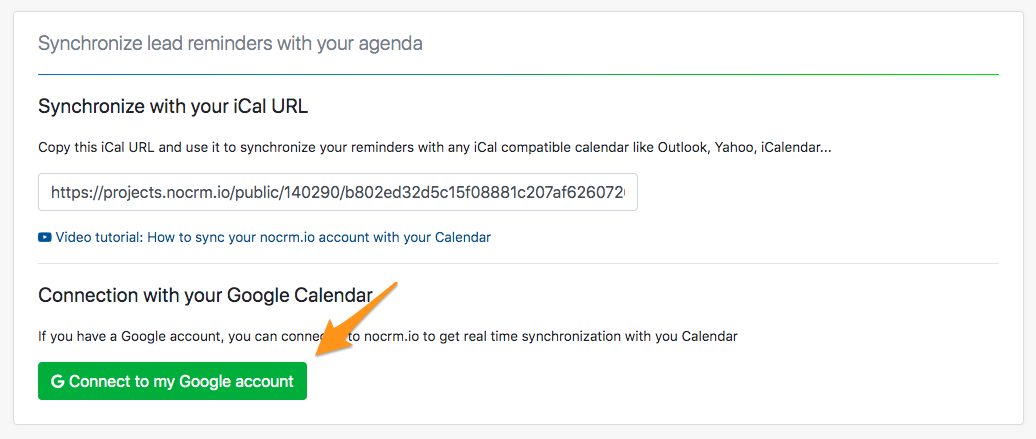
Souvenez-vous de toujours mettre un rappel avec date ET heure pour que cela s'affiche sur votre calendrier !
⚠️ En cas d'erreur avec Google Calendar : De temps en temps Google actualise le calendrier, et la connection entre propipelines.com et Google Calendar doit aussi être actualisée. Vous recevrez une erreur, indiquant que vous devez accepter que propipelines.com accède à vos informations.
Pour le faire, vous devrez défaire la connection entre no CRM et Google Calendar, puis la refaire en autorisant que nous accédions à vos données.
Comment procéder :
- Allez sur Outils > Calendrier
- Cliquez sur "Couper la connexion"
- Choisissez le compte Google auquel vous étiez connecté
- Cliquez sur "Connecter mon compte Google"
- Autorisez propipelines.com à accéder à vos informations
Et voilà !
4. GSuite / Google Apps for Work
Si votre domaine GSuite est connecté à votre compte Pro Pipe Lines, le calendrier sera synchronisé automatiquement. Si vous ne souhaitez pas utiliser le même Google Agenda que celui connecté via GSuite, vous devrez soit déconnecter la connexion GSuite> <Pro Pipe Lines (soit nous contacter, soit le faire depuis votre administrateur GSuite), soit utiliser l'URL du lien iCal pour vous connecter à un autre Google Agenda.
Ici une vidéo vous expliquant comment procéder :