Ihr Konto mit Ihrem Kalender synchronisieren
Die Synchronisierung Ihres Kalenders mit Ihrem no crm.io -Konto ist eine grundlegende, aber äußerst nützliche Funktion. Ihren Kalendar mit Pro Pipe Lines zu synchronisieren, ist essentiell. Lernen Sie wie man das macht und verpassen Sie nie wieder eine Erinnerung für den nächsten Schritt mit Ihren Leads.
Zum synchronisieren mit Ihrem Outlook, Yahoo oder Calendar (Mac) / iCal, Gehen Sie zu Werkzeuge > Kalender.
Beachten Sie, dass diese Synchronisation von jedem Benutzer des Kontos durchgeführt werden muss!
Damit Sie Benachrichtigungen für Ihre nächsten Termine / Anrufe usw. erhalten, wenn Sie eine Erinnerung *mit einem bestimmten Datum und einer bestimmten Uhrzeit * festlegen.
1. Outlook-Kalender
Um Pro Pipe Lines mit Ihrem Outlook-Kalender zu synchronisieren, müssen Sie die iCal-URL kopieren und den Anweisungen des folgenden Videos folgen.
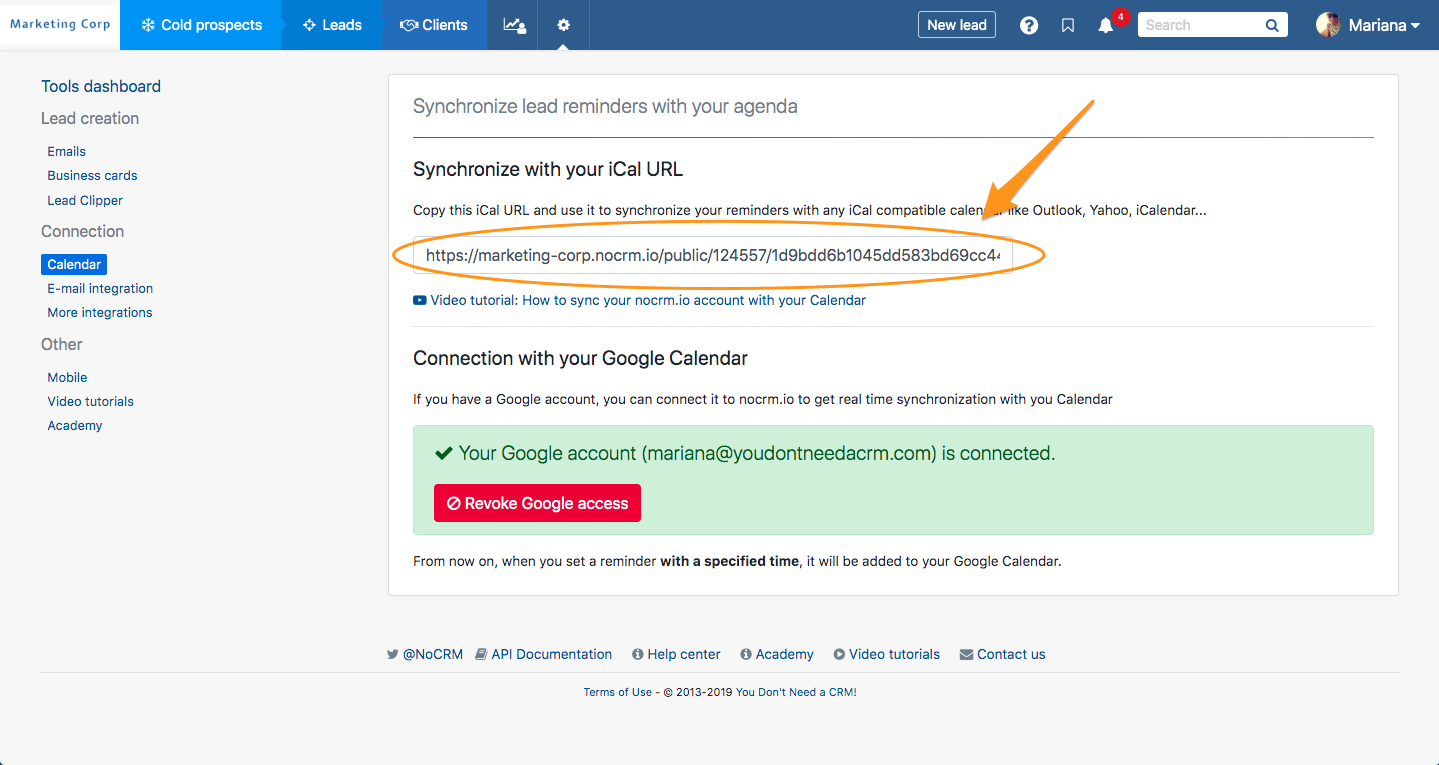
2. Calendar (Mac)
Um Pro Pipe Lines mit Ihrem Kalender (Mac) zu synchronisieren, gehen Sie zum Abschnitt Tools Ihres Kontos und folgen Sie den Anweisungen des folgenden Videos:
3. Google Kalender
Wenn Sie ein Google Mail- oder G Suite-Konto haben, klicken Sie im Abschnitt Werkzeuge> Kalender Ihres Kontos auf den Button "Mein Google-Konto verbinden".
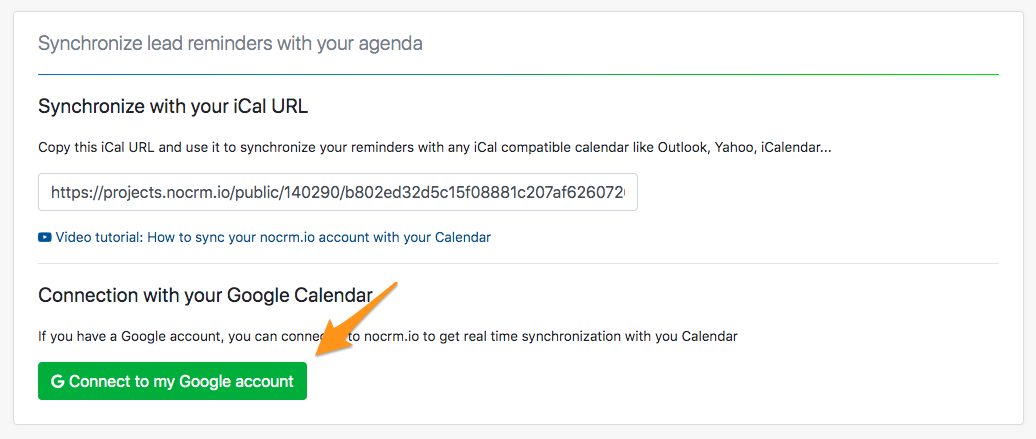
Wählen Sie das Konto, zu dem Sie eine Verbindung herstellen möchten, und fertig. So einfach ist das.
Jedes Mal, wenn Sie eine Erinnerung mit einem bestimmten Datum und einer bestimmten Uhrzeit festlegen, wird diese in Ihrem Kalender angezeigt.
⚠️ Im Fehlerfall mit Google Kalender Es kann vorkommen, dass Google seinen Kalender aktualisiert. In diesem Fall müssen Sie die Verbindung zwischen Ihrem Konto und Ihrem Google Kalender aufheben und erneut herstellen.
Wie Sie dabei vorgehen sollten:
- Gehen Sie zu Werkzeuge> Kalender
- Klicken Sie auf "Verbindung trennen".
- Wählen Sie das Google-Konto aus, mit dem Sie verbunden waren
- Klicken Sie auf "Mit meinem Google-Konto verbinden".
- Autorisieren Sie propipelines.com, um auf Ihre Kontoinformationen zuzugreifen
Alles fertig!