Come Registrare le Azioni Commerciali Compiute in Altre App nelle tue Opportunità Commerciali in Pro Pipe Lines
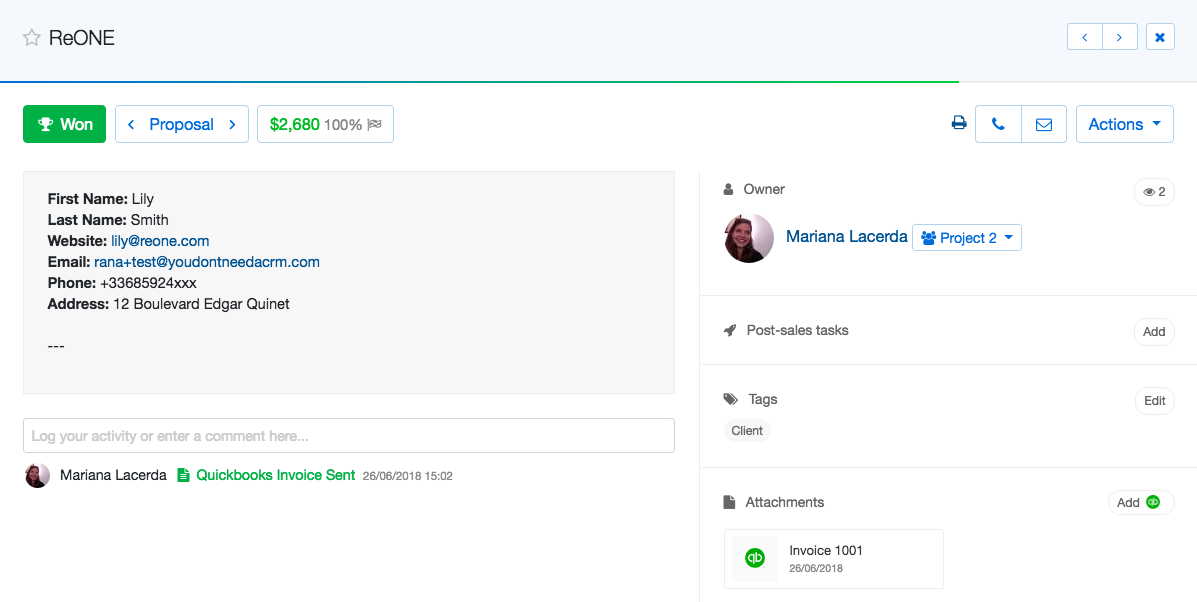
Registra automaticamente le azioni nelle opportunità commerciali una volta che sono state compiute in un'altra app.
Questa guida illustra come puoi aggiungere un'azione in un'opportunità commerciale una volta che hai inviato una fattura in Quickbooks.
Tutto quello che devi fare è settare i tuoi account QuickBooks, propipelines.com e Zapier.
Se non hai un account propipelines.com, clicca qui per iniziare una prova GRATUITA.
Se non hai un account QuickBooks, clicca qui per iniziare una prova GRATUITA.
Se non hai un account Zapier, clicca qui per iniziare una prova GRATUITA.
Iniziamo insieme
Collega l'Account dell'App del TRIGGER e Imposta il Trigger
Accedi al tuo account Zapier e clicca sul tasto MAKE A ZAP! in cima allo schermo, che ti porterà su una nuova pagina:

1. Scegli l'App Trigger: QuickBooks
2. Scegli il Trigger: New Invoice
3. Collega Zapier al tuo account Quickbooks autorizzando Intuit a condividere in modo sicuro i tuoi dati con Zapier
4. Fà un test per controllare il buon funzionamento di questo step creando una nuova fattura in Quickbooks Online dal tuo account propipelines.com
Collega l'Account dell'App dell'ACTION e Imposta l'Azione
1. Scegli l'App dell'Action: propipelines.com
2. Scegli l'Action: Log an Activity
3. Collega Zapier al tuo account propipelines.com se non l'hai ancora fatto

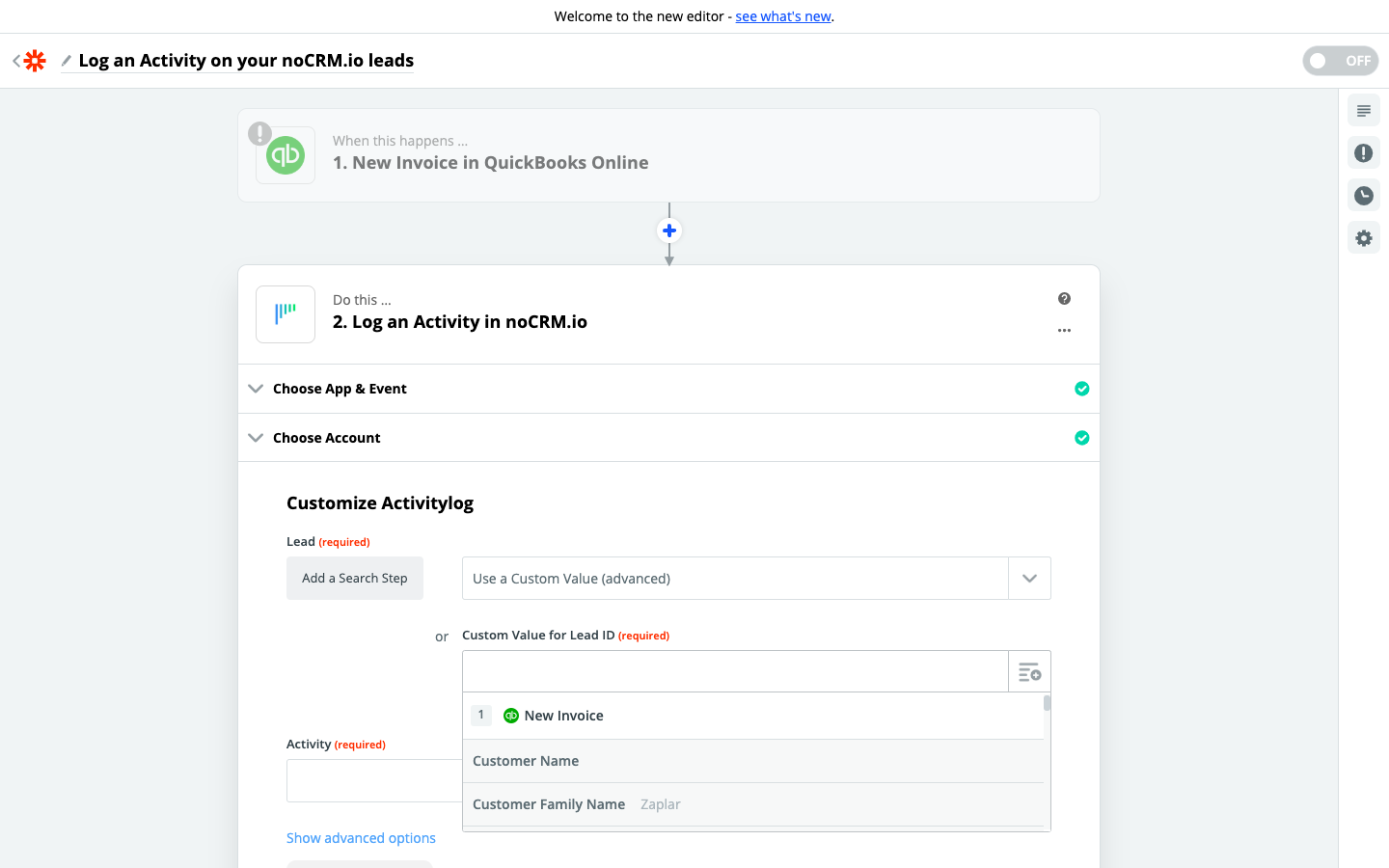
4. Inizia a settare il template cliccando su Add a Search Step per settare la ricerca dell'opportunità in propipelines.com
In base alla fattura Zapier recuperata da Quickbooks nello step precedente seleziona l'indirizzo mail dell'opportunità commerciale.
5. Fà un test per controllare il buon funzionamento di questo step e clicca sul tasto "Add a step"
Collega il tuo Account dell'App dell'ACTION e Imposta la Second Action
1. Scegli l'App dell'Action: propipelines.com
2. Scegli l'Action: Log an Activity
3. Collega Zapier al tuo account propipelines.com, ciò che hai già fatto nel secondo step
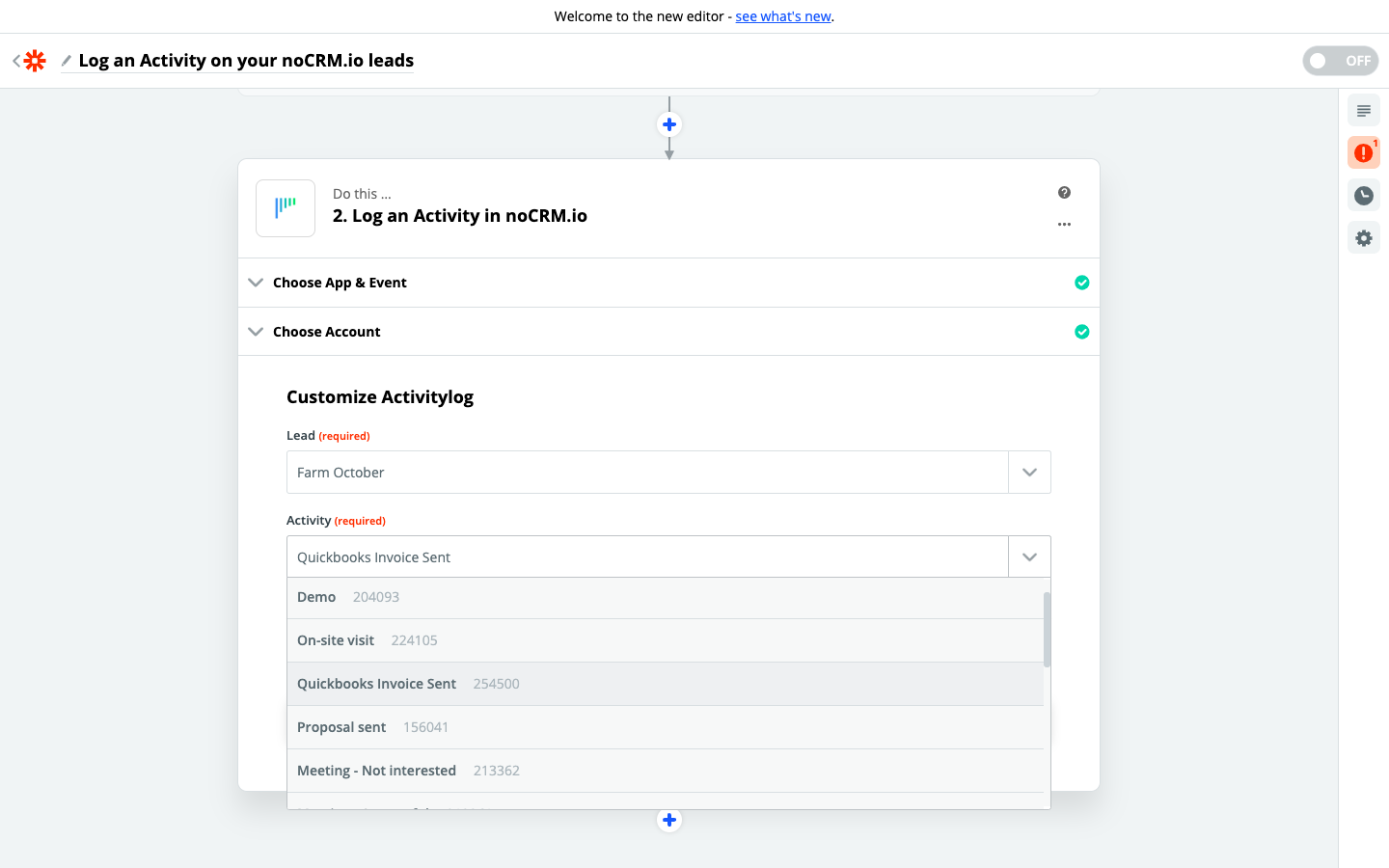
4. Modifica il Template per settare la tua Azione
In base alla lista di azioni e ai risultati che hai creato nel tuo account propipelines.com, seleziona l'azione/il risultato desiderato. In quel caso, abbiamo creato una nuova azione chiamata "Quickbooks Invoice Sent"
5. Fa un test per controllare il buon funzionamento di questo step e se è tutto ok hai finito!