Come Usare i Campi Custom con Zapier
Vuoi integrare i campi custom creati in Pro Pipe Lines a Zapier? In questa guida, illustriamo come puoi creare ed usare i campi custom per annunciare l'acquisizione di un'opportunità commerciale in Slack.
Tutto quello che devi fare è settare i tuoi account Slack, propipelines.com e Zapier.
Se non hai un account propipelines.com, clicca qui per iniziare una prova GRATUITA.
Se non hai un account Slack, clicca qui per creare un account GRATUITO.
Se non hai un account Zapier, clicca qui per iniziare una prova GRATUITA.
Iniziamo insieme
⚠️ Solo gli utenti che usano l'Edizione Esperto beneficiano di 5 campi custom di opportunità commerciale.
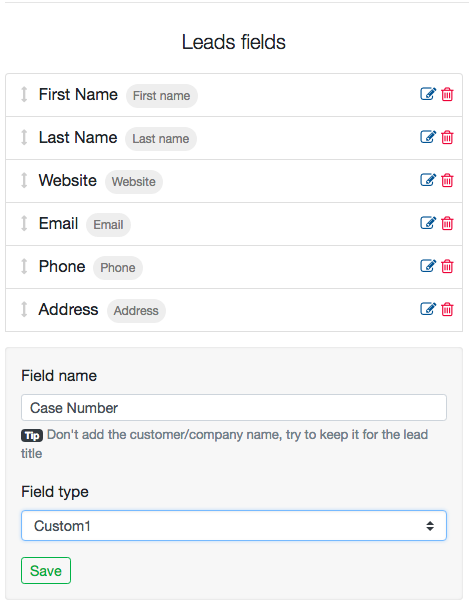
Prima di settare Zapier, crea dei campi custom in propipelines.com > ADMIN > Pannello di controllo > Anagrafica. Crea un Campo di opportunità e seleziona il Tipo di campo tra Custom 1, 2, 3, 4 o 5. Nell'esempio sotto, abbiamo aggiunto "Case Number" come nuovo campo.
Collega l'Account dell'App del TRIGGER e Setta il Trigger
Accedi al tuo account Zapier e clicca sul tasto MAKE A ZAP! in cima allo schermo, che ti porterà su una nuova pagina:

1. Seleziona l'App del Trigger: propipelines.com
2. Seleziona il Trigger: New Lead Status Changed to...
3. Collega Zapier al tuo account propipelines.com se non l'hai ancora fatto

4. Seleziona nel campo Status Event Name l'opzione WON
5. Fà un test per controllare il buon funzionamento di questo step creando una nuova opportunità commerciale e cambia lo stato selezionando ACQUISITA in propipelines.com
Collega l'Account dell'App dell'ACTION e Setta l'Action
1. Seleziona l'App dell'Action: Slack
2. Seleziona un'Action: Send Channel Message
3. Collega Zapier al tuo account Slack
4. Personalizza il Template del messaggio di annuncio in Slack e aggiungi Custom Field.
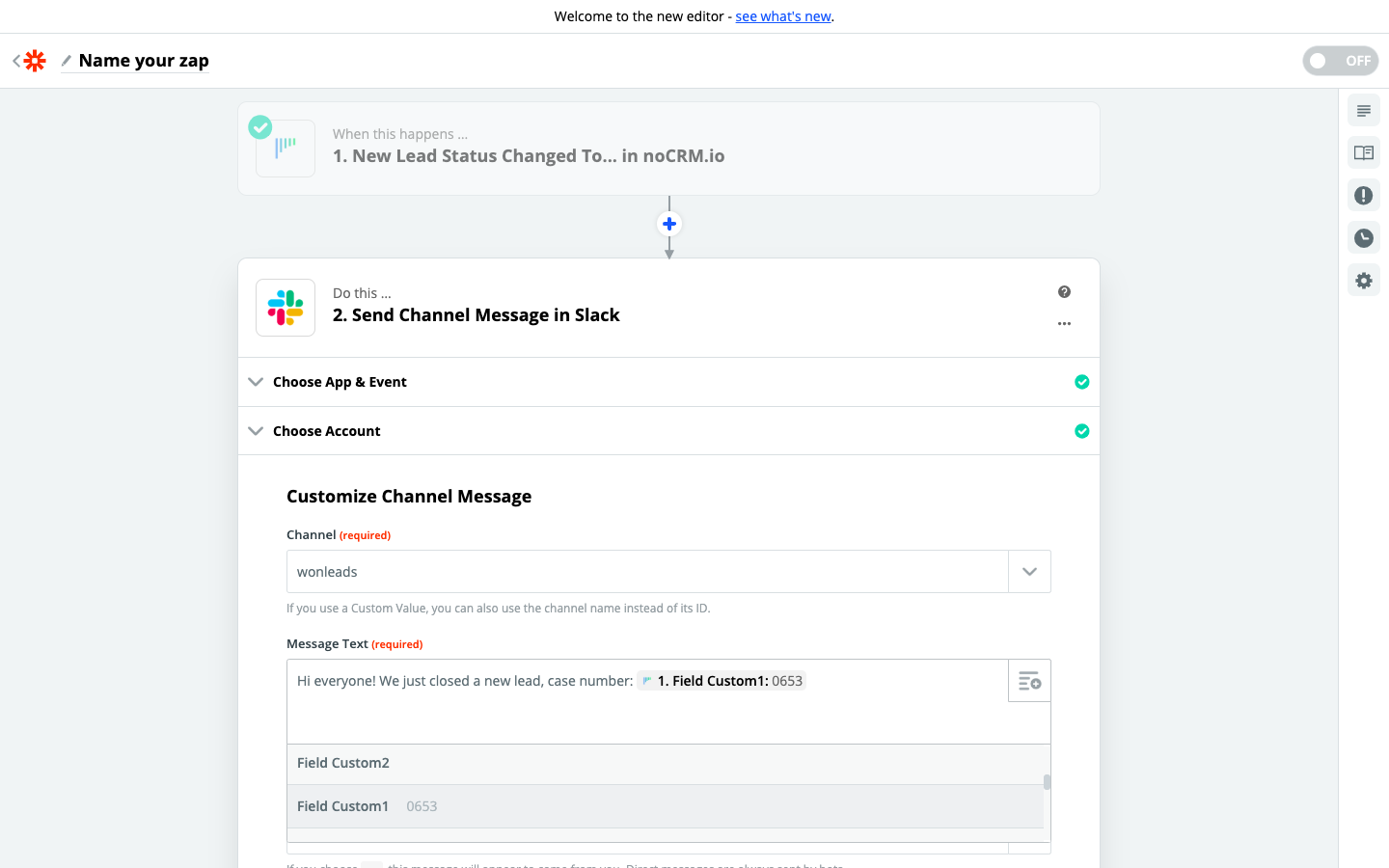
5. Fà un test per controllare il buon funzionamento di questo step e se tutto funziona bene allora hai finito!