Sincroniza tu cuenta con tu calendario preferido
Uno de los propósitos principales de no CRM.io es es asegurarse de que nunca pierdas una oportunidad de negocio. Por lo tanto, es esencial tener tus recordatorios en el calendario que usas a diario.
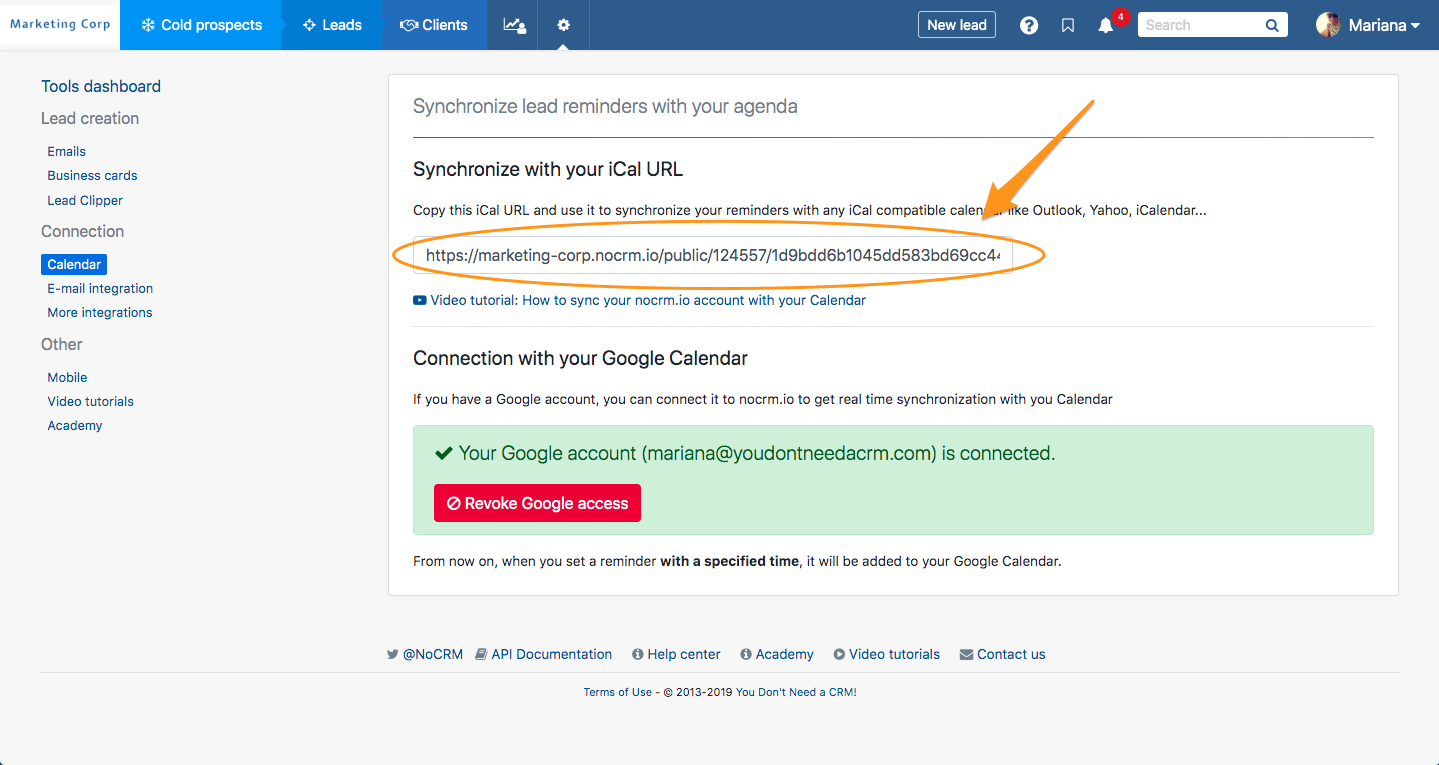
¿Cómo? Fácil. Simplemente dirígete a la sección Herramientas> Calendario de tu cuenta Pro Pipe Lines y elige la sincronización del calendario según el calendario que utilices.
⚠️ Ten en cuenta que esta sincronización debe ser realizada para cada usuario de la cuenta!
Una vez que hayas hecho esto, prueba la conexión configurando un lead en Standby, con una FECHA Y HORA específicas para el recordatorio.
1. Calendario Outlook
Para sincronizar con Outlook copia la URL de iCal y sigue las instrucciones del siguiente video:
2. Calendar (Mac)
Para sincronizar Pro Pipe Lines con tu iCal (Mac), ve a la sección Herramientas de tu cuenta y sigue las instrucciones del video a continuación:
3. Google Calendar
Si tienes una cuenta de Gmail o G Suite, en la sección Herramientas > Calendario de tu cuenta, haz clic en el botón "Conectar mi cuenta de Google".
Elige la cuenta que deseas conectar, y eso es todo. Tan fácil como eso.
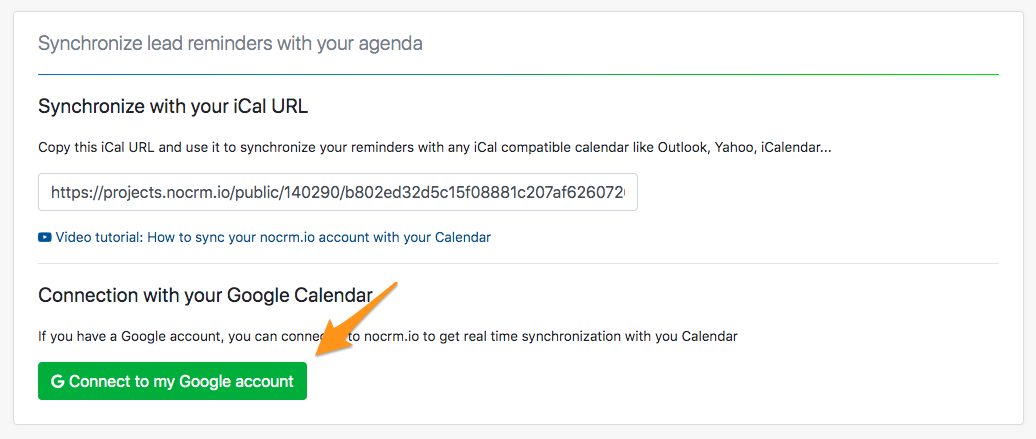
Recuerda establecer siempre un recordatorio con una fecha y hora específicas.
4. GSuite / Google Apps for Work
Si tu dominio de GSuite está conectado a tu cuenta Pro Pipe Lines, el calendario se sincronizará automáticamente.
En caso de que no desees utilizar el mismo Calendario de Google que el que está conectado a través de GSuite, tendrás que desconectar la conexión GSuite >< Pro Pipe Lines (pónte en contacto con nosotros o házlo desde tu administrador de GSuite), o utiliza iCal URL de enlace para conectarte a otro Calendario de Google.
Aquí un video que te muestra cómo proceder:
Resolución de errores
⚠️ En caso de error con Google Calendar
Puede suceder que Google actualice tu calendario y, cuando suceda, deberás revocar la conexión entre tu cuenta y Google Calendar y volver a conectarlo.
Cómo proceder:
- Ir a Herramientas > Calendario
- Hacer clic en "Revocar Google Access"
- Elige la cuenta de Google a la que estabas conectado
- Haz clic en "Conectar a mi cuenta de Google"
- Autoriza a propipelines.com para acceder a la información de tu cuenta
¡Todo listo!